Software
Orientações de acesso aos softwares do campus
Acesso a Estudantes e Educadores aos softwares da AutoDesk
A Autodesk oferece aos Estudantes e Educadores acesso educacional gratuito aos seus produtos e serviços.
Para realizar o acesso, é necessário realizar um cadastro e efetuar a elegibilidade do seu perfil como estudante ou educador.
No Tutorial a seguir será realizado um passo a passo para realização do cadastro e liberação do download do software desejado.
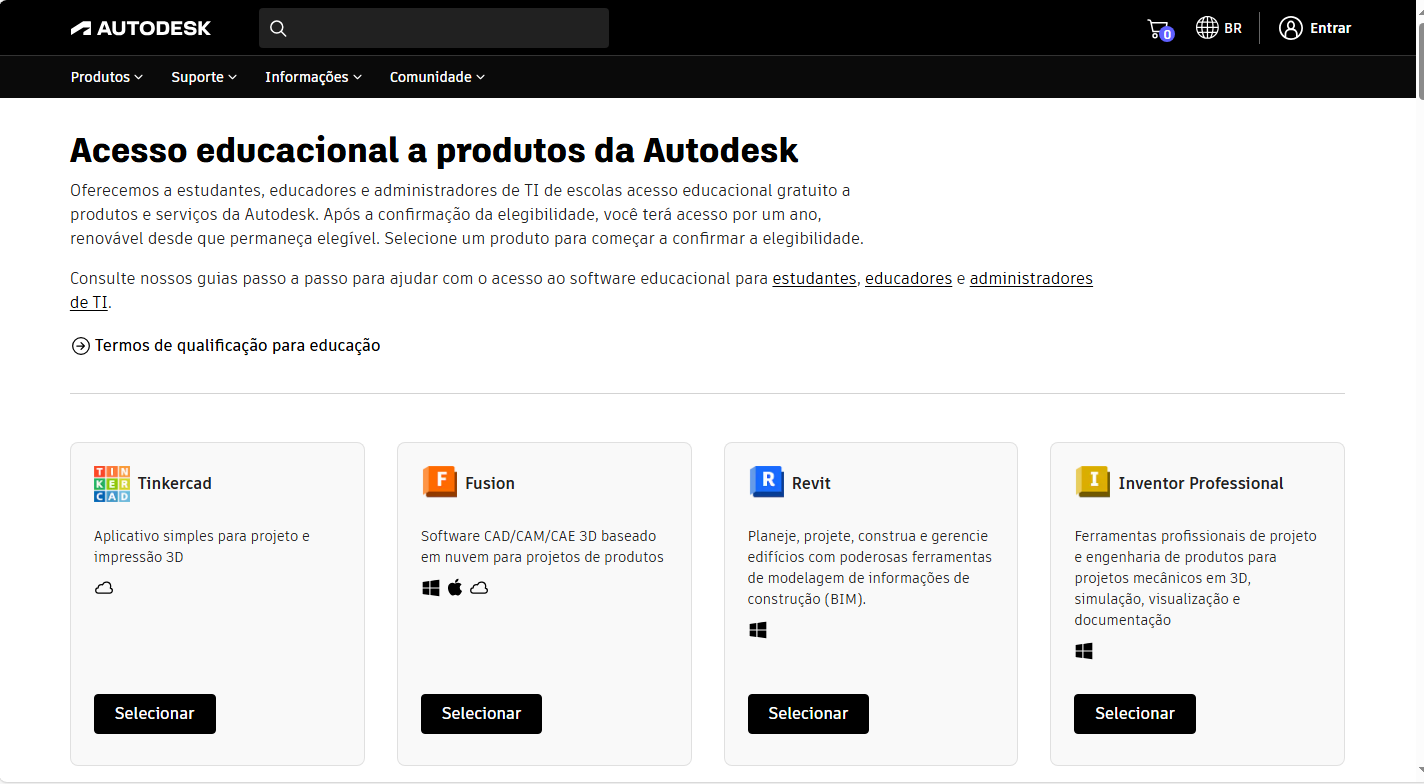
Passo 1: Acesso educacional a produtos da Autodesk
Acesse o link abaixo e Selecione o software que deseja instalar. No exemplo, foi escolhido o AutoCad
https://www.autodesk.com/br/education/edu-software/overview
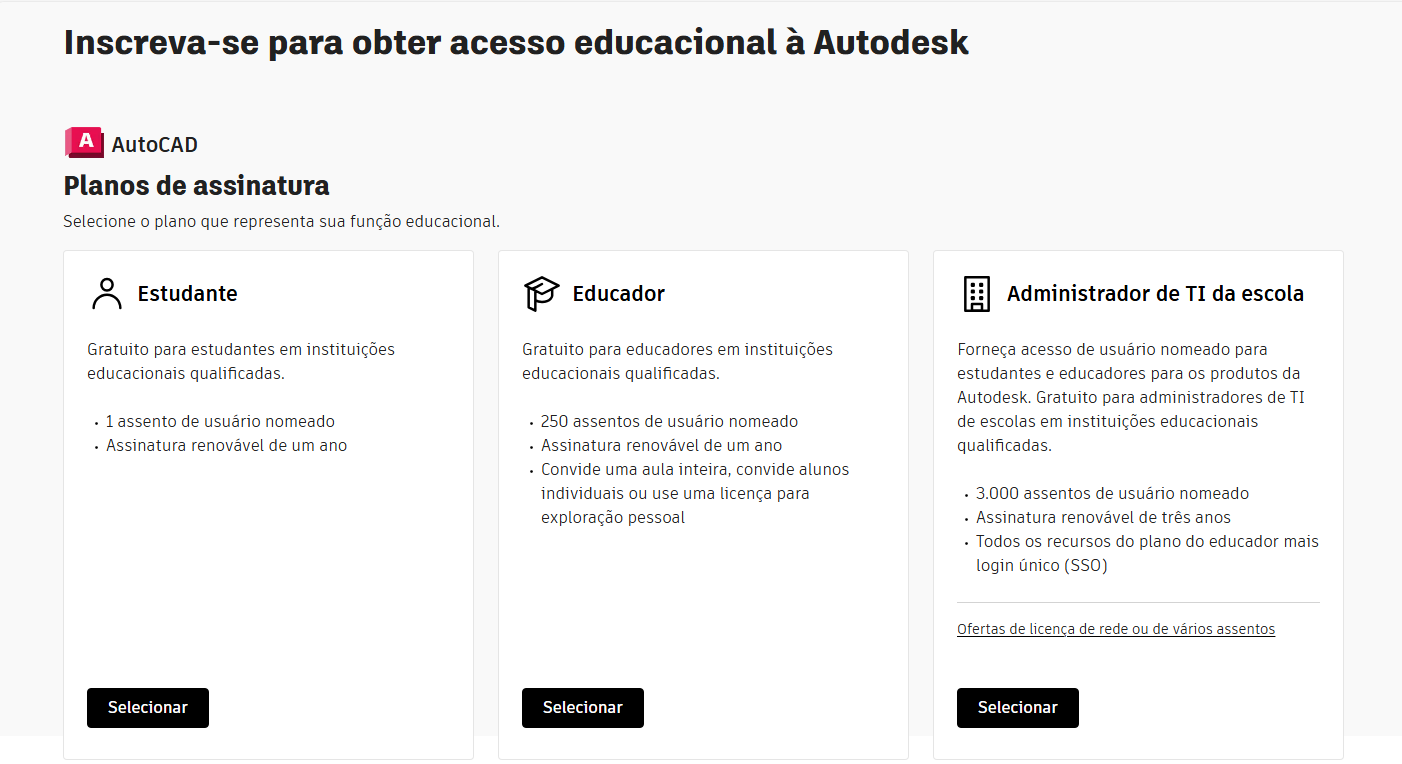
Passo 2: Planos de Assinatura
Após a escolha do software, Selecione o perfil ao qual você deseja realizar o cadastro, Estudante ou Educador.
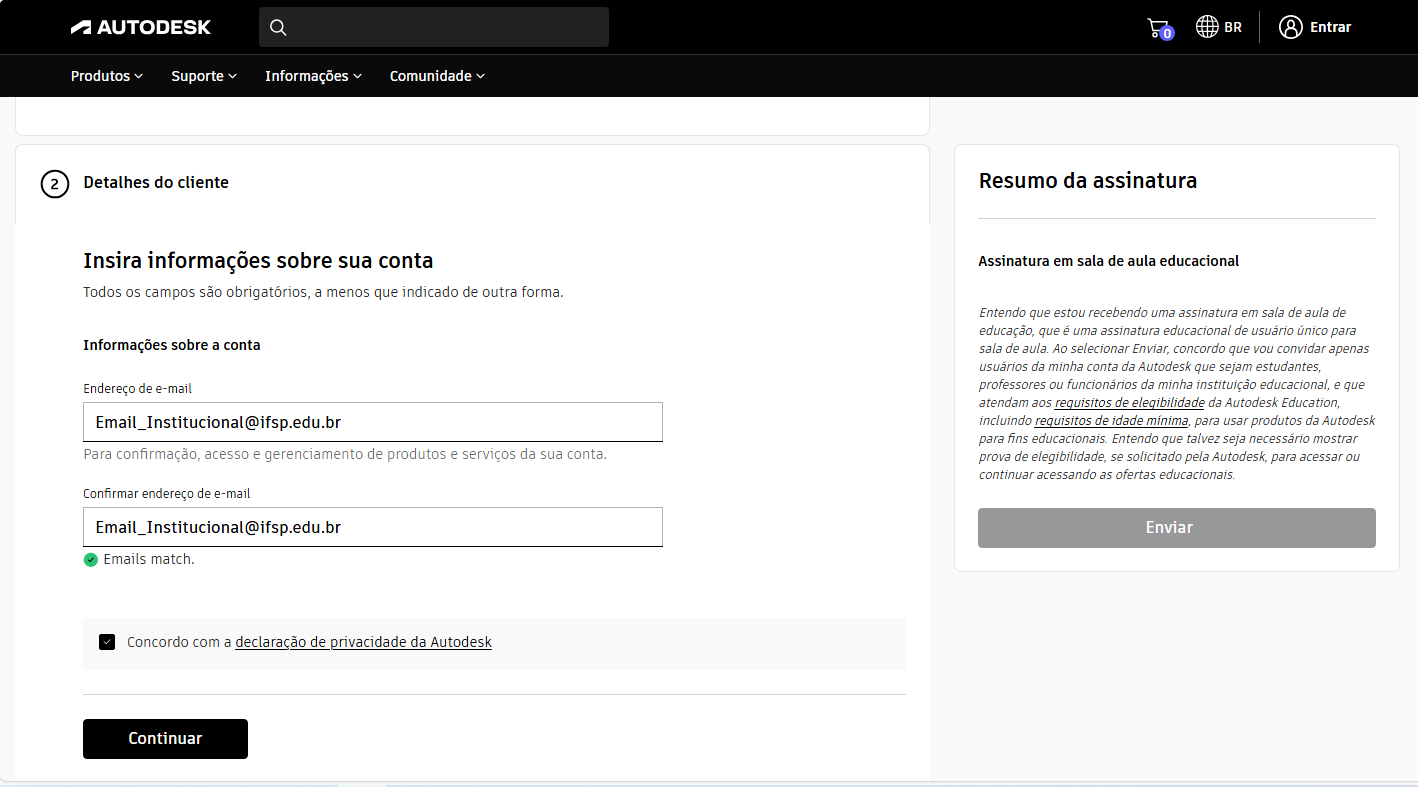
Passo 3: Insira informações sobre sua conta
Insira o seu e-mail institucional. @aluno.ifsp.edu.br para Estudante e @ifsp.edu.br para Educador.
E selecione Concordo com a declaração de privacidade da Autodesk e clique em Continuar.
Caso já possuir cadastro no Autodesk será solicitado o login e senha.
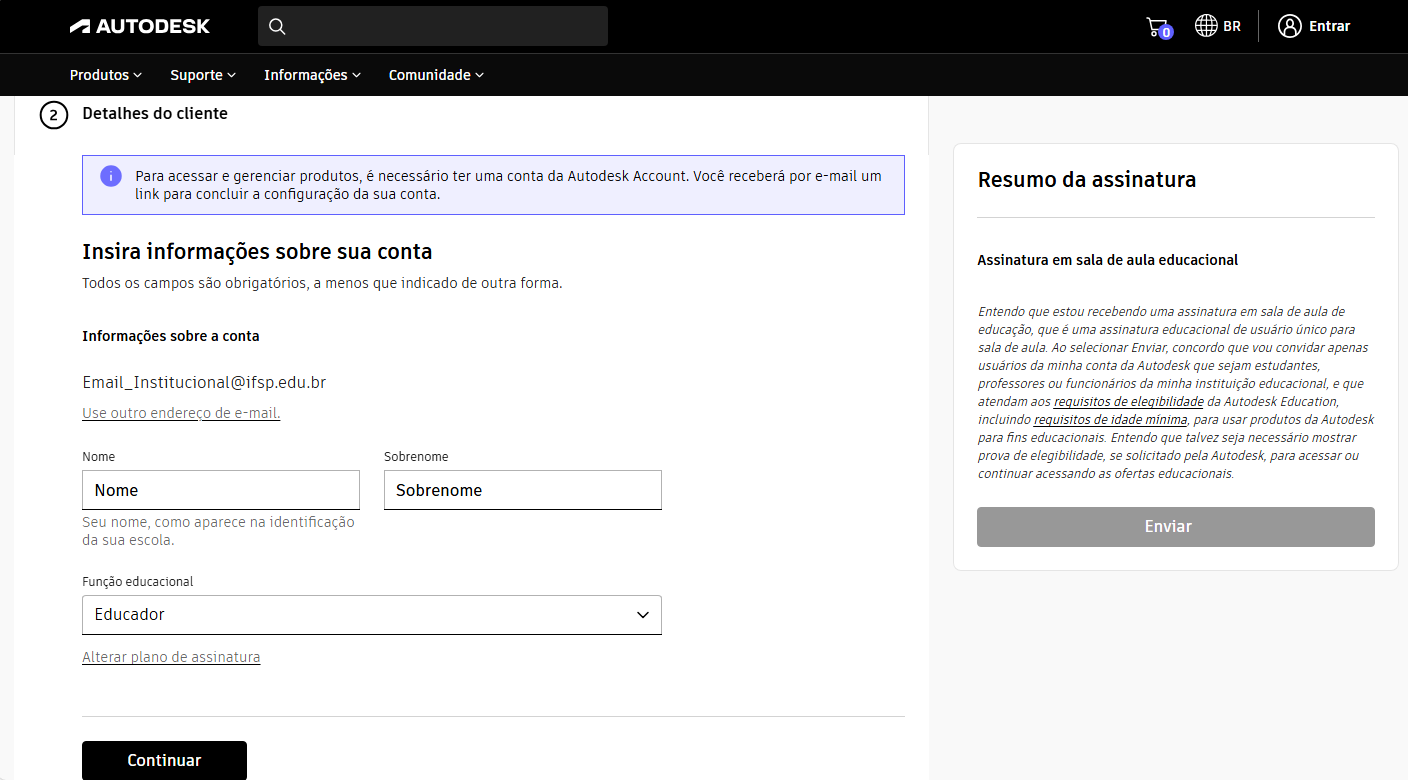
Passo 4: Informações sobre sua conta
Insira seu nome e sobrenome e escolha sua Função educacional (Estudante ou Educador)
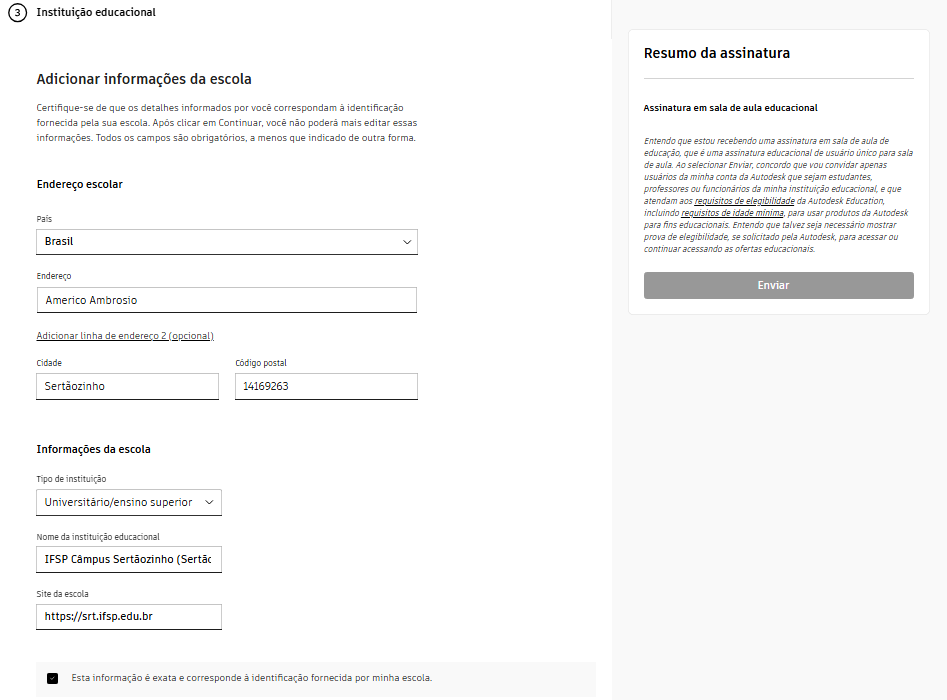
Passo 5: Adicionar informações da escola
Insira as informações do campus Sertãozinho
Endereço: Rua: Américo Ambrósio
Cidade: Sertãozinho
Código Postal: 14169263
Tipo de Instituição: Universitário/Ensino Superior
Nome da Instituição Educacional: IFSP Câmpus Sertãozinho (Sertãozinho). OBS: Ao pesquisar pela palavra Sertãozinho, será a primeira opção da lista.
Site da escolha: https://srt.ifsp.edu.br
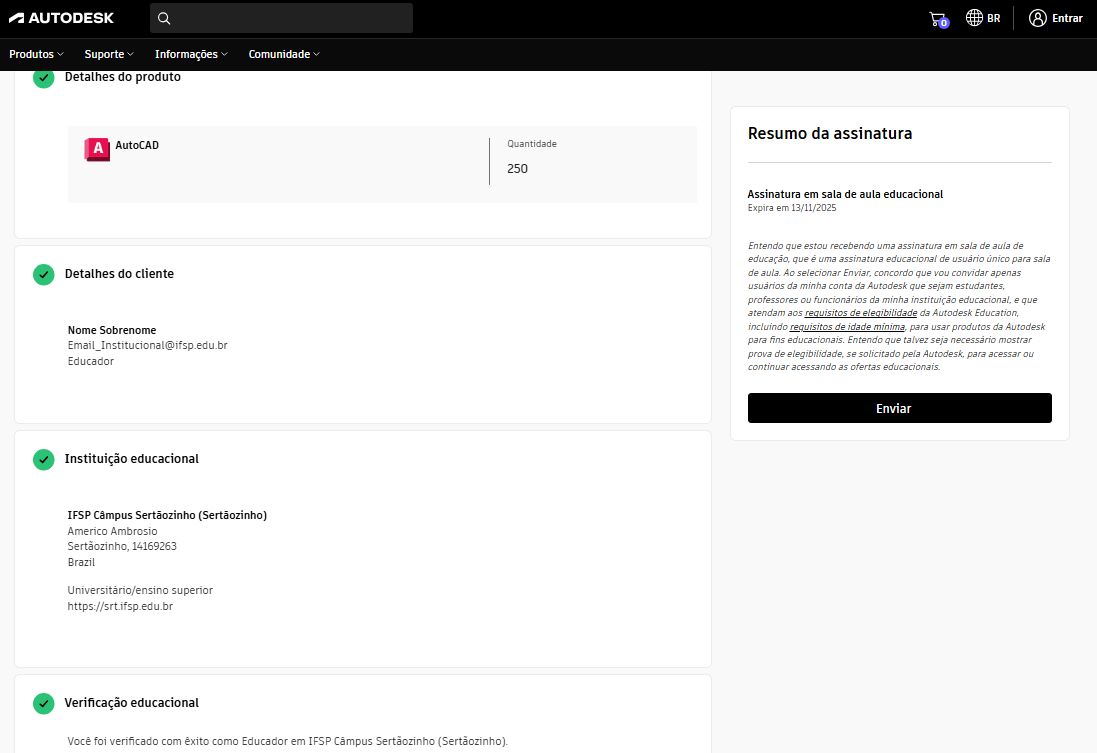
Passo 6: Resumo da assinatura
Após incluir todas as informações será exibido um Resumo da Assinatura com sua validade
Clique em Enviar para concluir o processo.
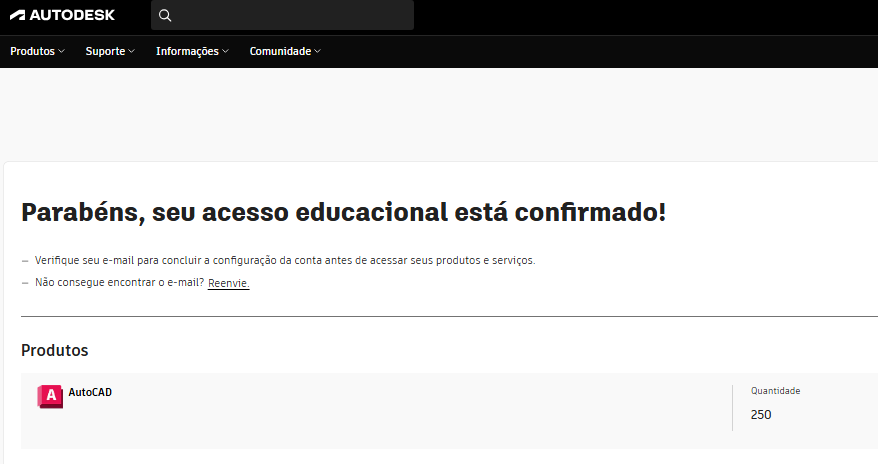
Passo 8: Parabéns, seu acesso educacional está confirmado.
Verifique seu e-mail pra concluir a configuração da conta antes de acessar seus produtos e serviços
Primeiro acesso Office 365 - Alunos
Como acessar o Pacote Office 365?
O Office 365 Education é uma compilação de serviços que permite colaborar e compartilhar trabalhos escolares. Atualmente, ele é disponibilizado gratuitamente para professores que trabalham em instituições acadêmicas e para alunos que frequentam essas instituições.
Não é uma versão de avaliação! Alunos e professores podem usar o Office 365 para Educação, que inclui Word, Excel, PowerPoint, OneNote e agora Microsoft Teams, além de outras ferramentas para a sala de aula. Tudo o que você precisa para começar é um endereço de e-mail escolar válido.
- Acesse a página de login do Office 365 (clique aqui).
- Escolha a opção "Eu sou um aluno" (para Discentes, utilizando o domínio @aluno.ifsp.edu.br) ou "Eu sou um professor" (para Servidores do IFSP).
- Utilize o seu endereço de e-mail de aluno, escolhido anteriormente, e siga as instruções enviadas para seu e-mail de aluno. Caso tenha dúvidas em relação ao cadastramento do e-mail de aluno clique aqui.
- Acesse o Office 365 através do endereço www.office.com com seu e-mail acadêmico e a senha criada.
- Apos o cadastro já será possivel fazer uso do Office 365 em modo on-line.
- Em breve, você também terá acesso à opção de baixar e instalar o Office 365 em seu computador ou notebook, para utilizar durante seus estudos.