
Importando o conteúdo de um curso antigo para um novo.
16. Importando o conteúdo de um curso antigo para um novo.
Algo muito comum de acontecer é a atualização de um curso devido novas informações disponíveis, correções de erros, etc.
Para não se terevitar o trabalho de criar um curso novo “do zero”, o Moodle oferece a opção de importar o conteúdo de um curso que já existeexistente para um novo quecurso estáem sendocriação, criado,aproveitando evitando,materiais dessajá forma,desenvolvidos oe retrabalhoevitando de muito conteúdo que pode ser aproveitado.retrabalho.
Para isso, siga os passos abaixo.
Ao acessar o Moodle Apoio Virtual, será(ão)os listado(s)cursos o(s)nos curso(s) no(s) qual(is)quais você está inscrito como “Professor” serão exibidos na página inicial, denominadachamada “Painel”.
Clique sobre o nome do curso que sereceberá desejaa inseririmportação odo conteúdo,conteudo, comoconforme mostrado na figuraFigura 1.
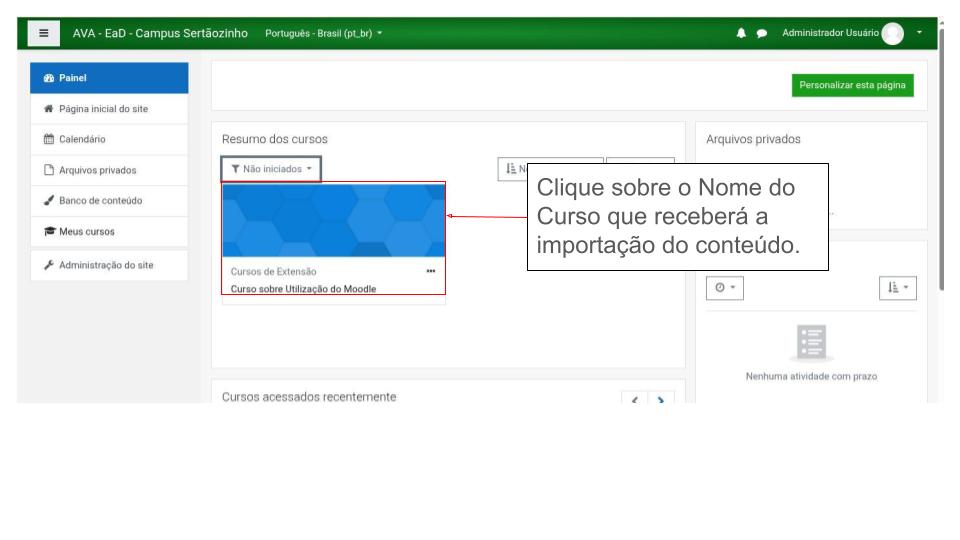
Figura 1 - Iniciando a importação de conteúdo de um curso já existente para um novo curso.
Rolena aengrenagem páginado para baixocurso e localize a opção “Importar” no menu lateral esquerdo, como mostrado na Figura 2.
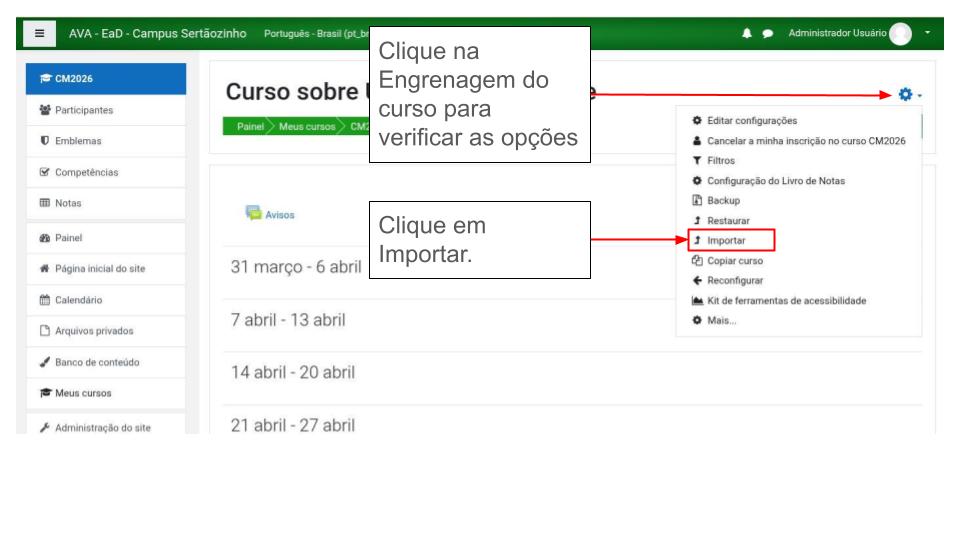
Figura 2 – Opção “Importar” no menu lateral esquerdo.
Na página seguinte, selecione o curso de onde se quer importar os dados, caso este esteja visível na página, ou escreva o nome/código do curso no campo “Buscar” e depois selecione-o. Em seguida, clique em continuar (Figura 3).
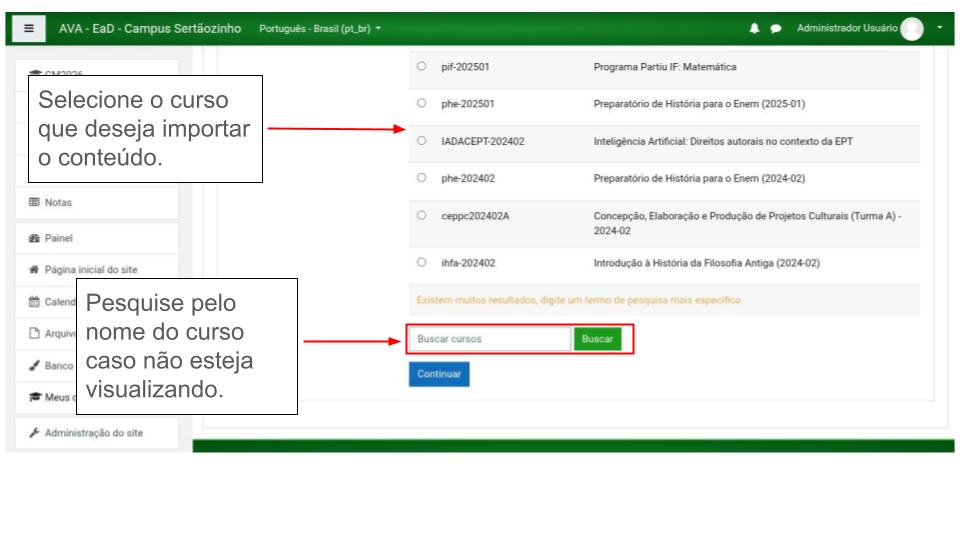
Figura 3 – Selecionando o curso de onde se quer importar os dados.
Na página seguinte, clique em “Pular para o passo final” (Figura 4). Isso fará a importação de tudo que estava configurado no curso antigo.
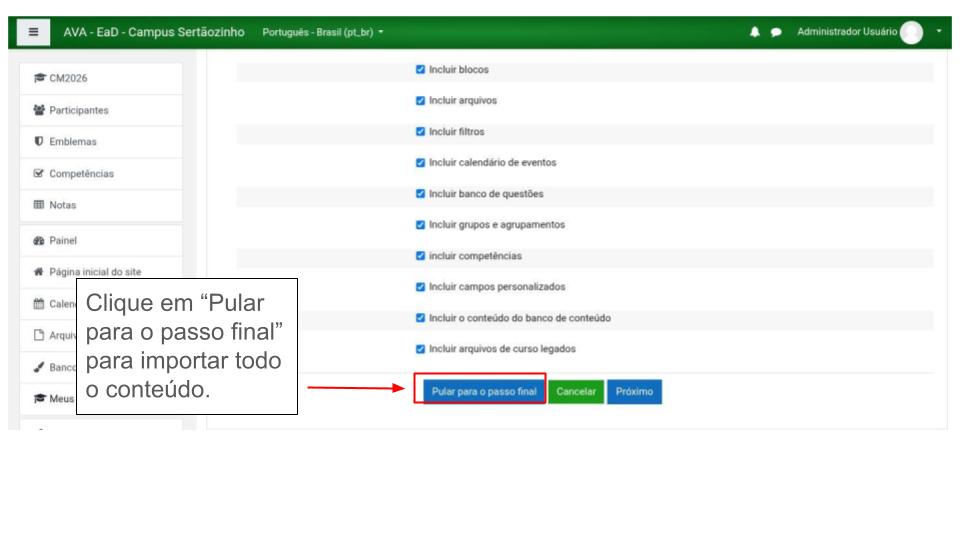
Figura 4 – Selecionar “Pular para o passo final” para importar todo o conteúdo do curso antigo.
Se a importação foi bem sucedida, será mostrada a página com a mensagem de confirmação, como a figura 5. Clique em continuar.
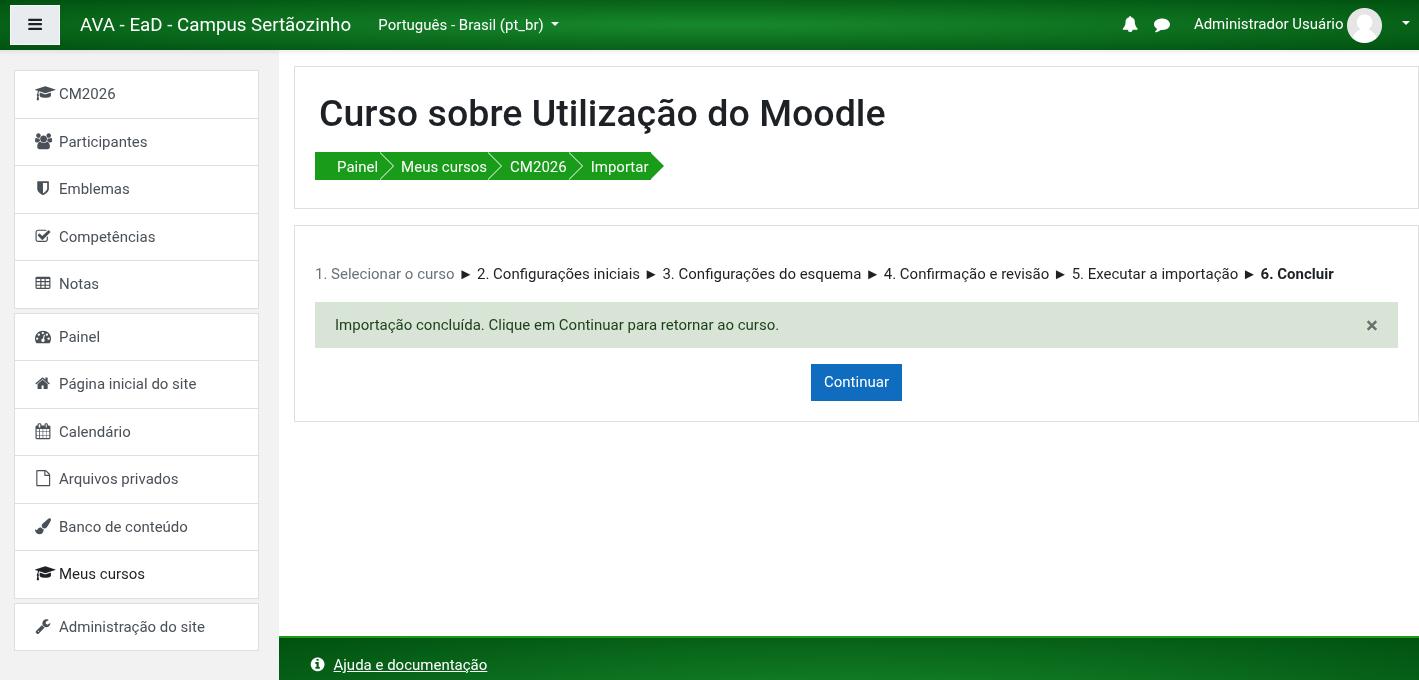
Figura 5 – Página de confirmação da importação.
Ao final, será apresentada a página com todo o conteúdo do curso. Agora é só alterar conforme o desejado.