
Importando o conteúdo de um curso antigo para um novo.
16. Importando o conteúdo de um curso antigo para um novo.
Para evitar o trabalho de criar um curso “do zero”, o Moodle oferece a opção de importar o conteúdo de um curso já existente para um novo curso em criação, aproveitando materiais já desenvolvidos e evitando retrabalho.
Para isso, siga os passos abaixo.
Ao acessar o Moodle, os cursos nos quais você está inscrito como “Professor” serão exibidos na página inicial, chamada “Painel”.
Clique sobre o nome do curso que receberá a importação do conteudo, conforme mostrado na Figura 1.
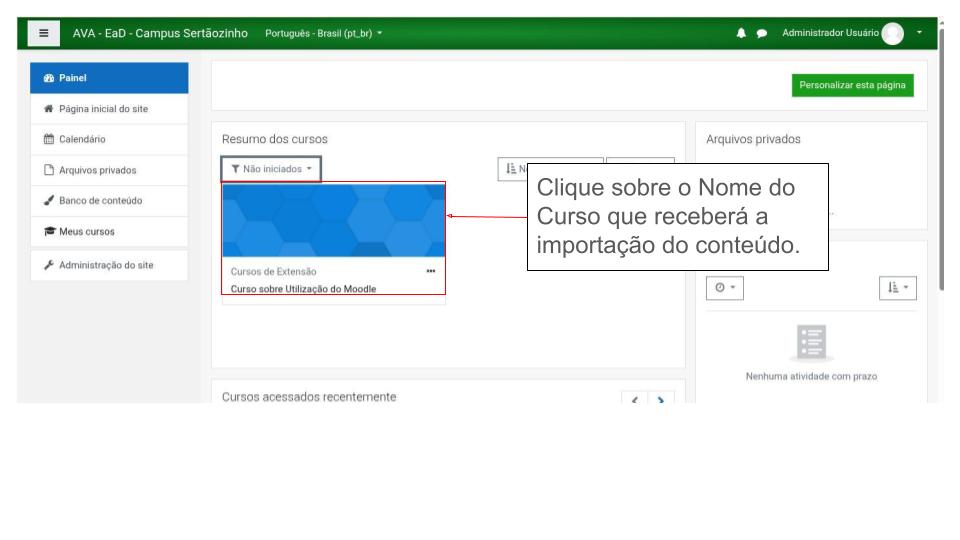
Figura 1 - Iniciando a importação de conteúdo de um curso já existente para um novo curso.
Clique na engrenagem do curso e localize a opção “Importar” no menu lateral esquerdo, como mostrado na Figura 2.
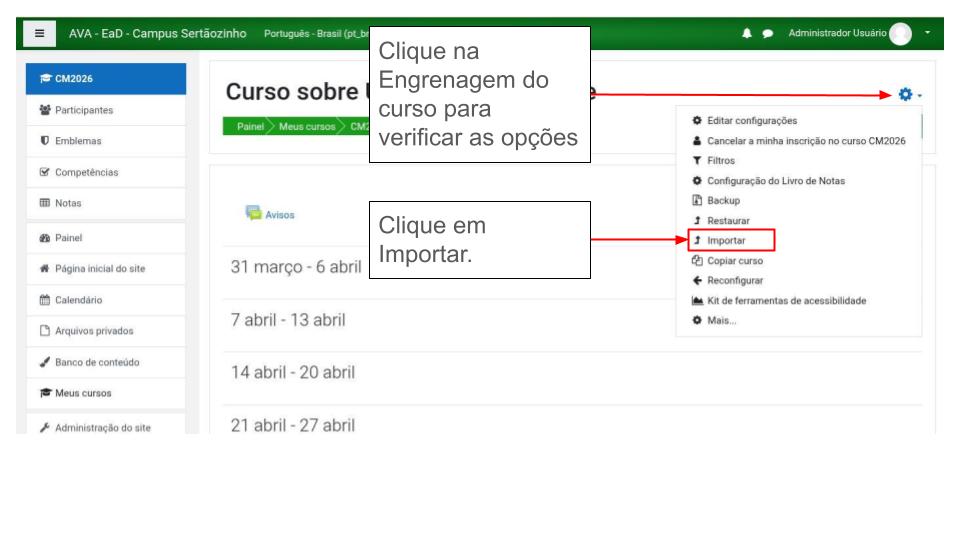
Figura 2 – Opção “Importar” no menu lateral esquerdo.
Na página seguinte, selecione o curso de onde se quer importar os dados, caso este esteja visível na página, ou escreva o nome/código do curso no campo “Buscar” e depois selecione-o. Em seguida, clique em continuar (Figura 3).
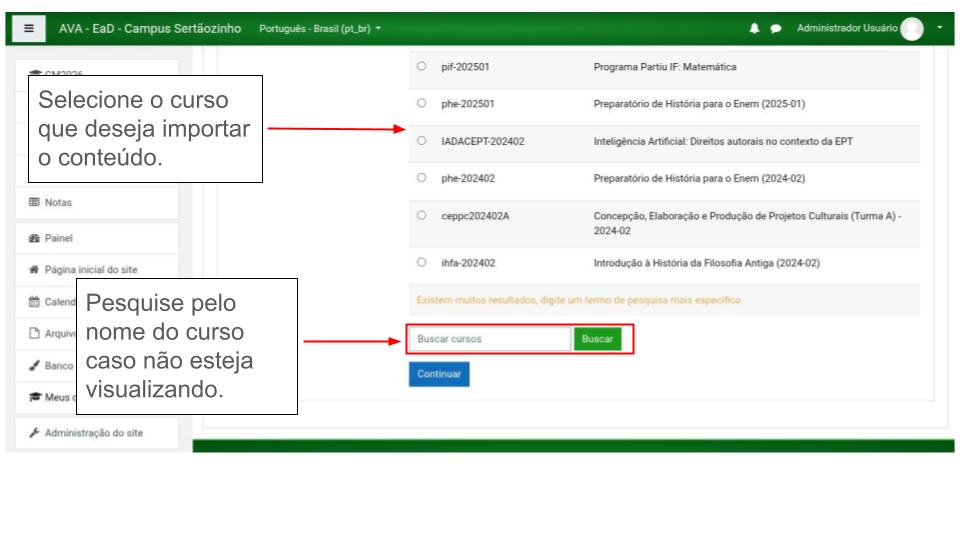
Figura 3 – Selecionando o curso de onde se quer importar os dados.
Na página seguinte, clique em “Pular para o passo final” (Figura 4). Isso fará a importação de tudo que estava configurado no curso antigo.
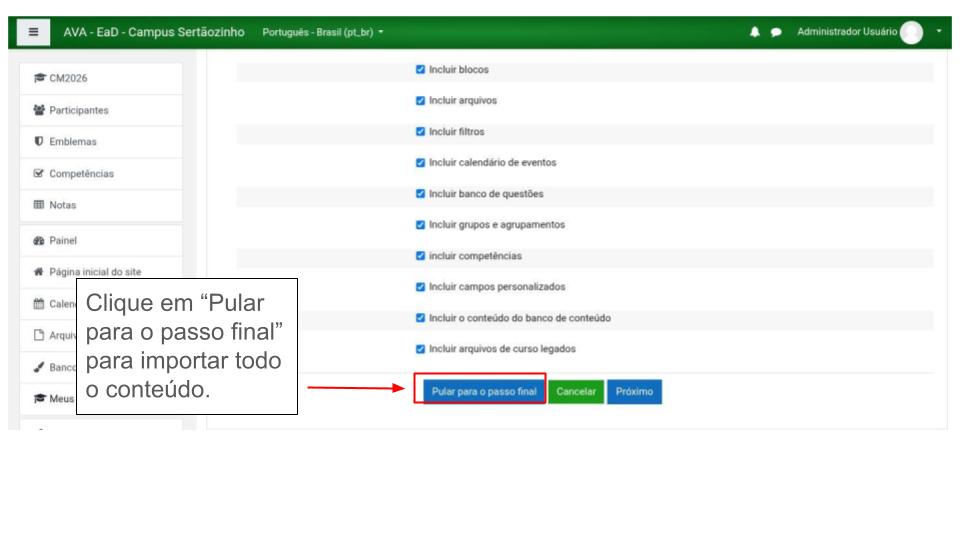
Figura 4 – Selecionar “Pular para o passo final” para importar todo o conteúdo do curso antigo.
Se a importação foi bem sucedida, será mostrada a página com a mensagem de confirmação, como a figura 5. Clique em continuar.
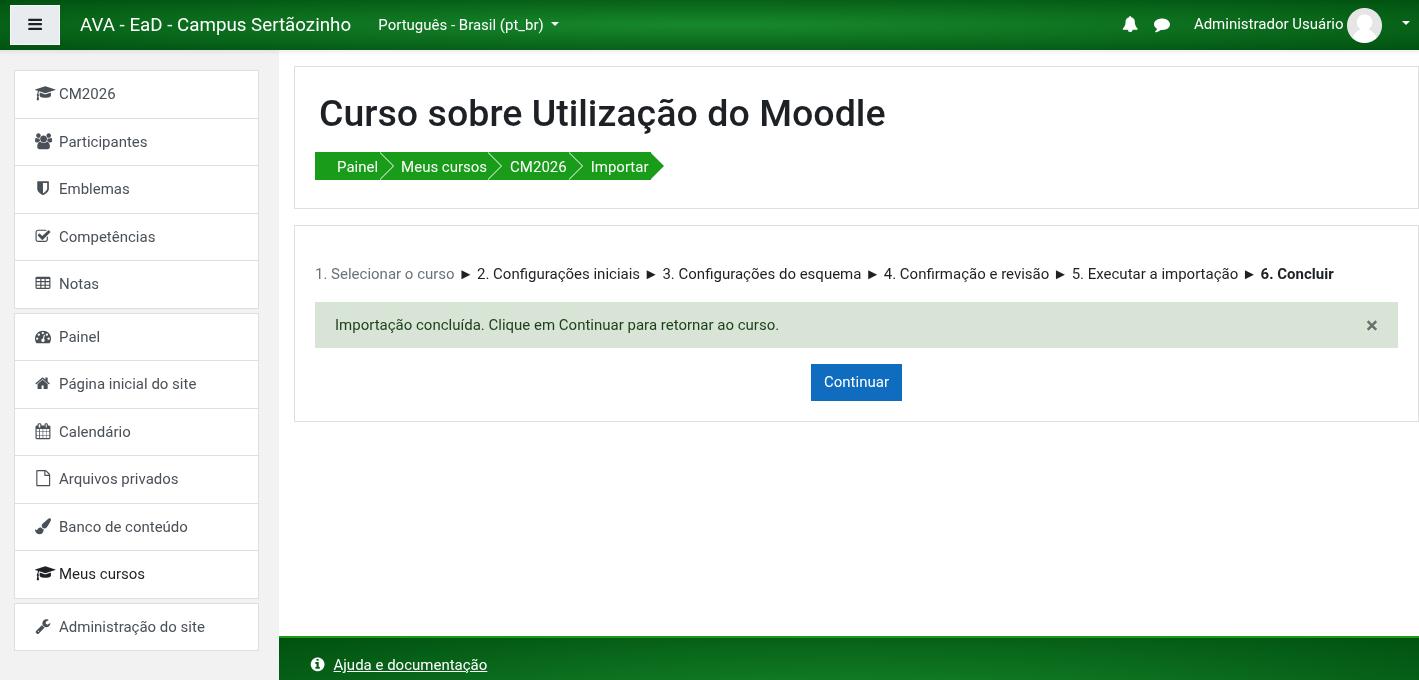
Figura 5 – Página de confirmação da importação.
Ao final, será apresentada a página com todo o conteúdo do curso. Agora é só alterar conforme o desejado.